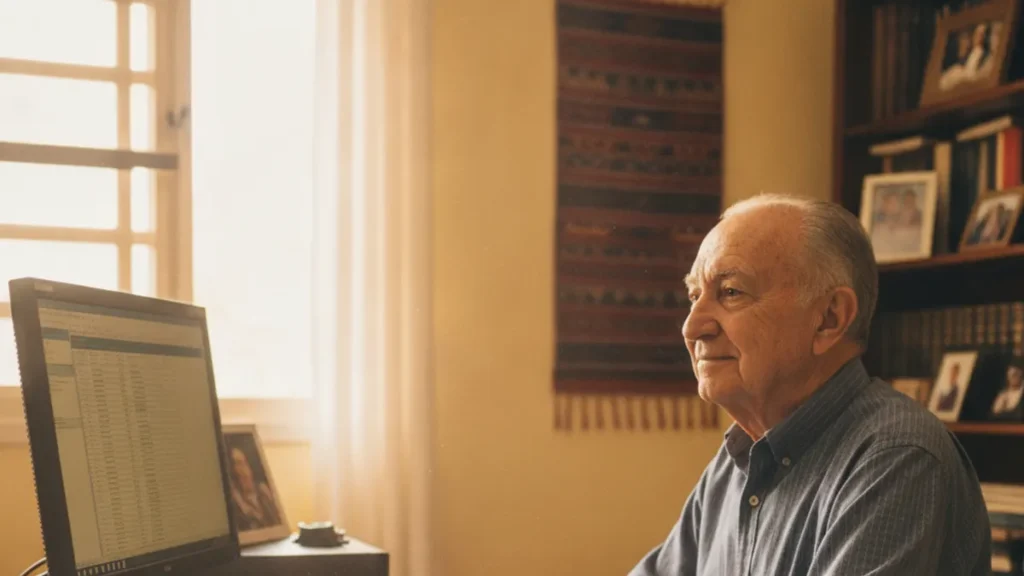
Para organizar pastas no computador, crie de quatro a seis pastas dentro de Documentos com nomes claros, como Contas, Saúde e Documentos pessoais. Salve cada arquivo novo já dentro de uma delas e coloque a data no começo do nome. Com poucas pastas fixas, você acha qualquer papel em segundos.
Arquivo espalhado pela Área de Trabalho até funciona, mas cobra o preço quando você precisa de um comprovante com pressa. A organização que dura tem poucas pastas e nomes que você entende sem parar para pensar. Os caminhos abaixo valem para o Windows, o sistema mais comum nos computadores de casa.
Onde ficam seus arquivos no computador
O Windows já cria algumas pastas fixas. Vale conhecer as principais antes de mexer em qualquer coisa.
- Documentos: o lugar certo para textos, PDFs, comprovantes e planilhas.
- Imagens: guarda fotos e capturas de tela.
- Downloads: recebe tudo o que você baixa da internet. Enche rápido, então trate como uma caixa de entrada temporária.
- Área de Trabalho: a tela inicial do computador. Deixe ali só o que você abre toda semana.
Para chegar nelas, clique no ícone de pastinha amarela na barra de baixo da tela. Ele se chama Explorador de Arquivos.
Como organizar pastas no computador em 6 passos
- Abra o Explorador de Arquivos e entre em Documentos.
- Clique com o botão direito do mouse em uma área vazia, escolha Novo e depois Pasta.
- Digite um nome curto, como Contas, e aperte Enter.
- Repita até ter de quatro a seis pastas. Uma divisão que funciona: Contas, Saúde, Documentos pessoais, Família e Aposentadoria.
- Abra a pasta Downloads e arraste os arquivos antigos para a pasta certa, em blocos de dez por dia.
- Na próxima vez que salvar um arquivo, escolha a pasta na hora de salvar, em vez de aceitar o lugar padrão.
O passo 6 sustenta todos os outros. Se você continuar salvando tudo em Downloads, a bagunça volta em duas semanas.
Nome do arquivo e cópia de segurança
Um nome bom responde três coisas: o que é, de quem é e de quando é. Comece pela data no formato ano-mês, porque assim o computador ordena sozinho, do mais antigo para o mais novo. Um arquivo chamado 2026-08-conta-de-luz diz tudo antes de você abrir. Já documento1 e digitalizar0001 não dizem nada daqui a seis meses. Se ainda assim perder algo, use a caixa de busca no canto superior direito do Explorador de Arquivos.
Computador quebra e leva junto o que estava dentro. Mantenha uma cópia dos documentos importantes em pen drive ou na nuvem (nuvem é um espaço na internet onde o arquivo fica guardado, como o Google Drive). As orientações oficiais sobre cópia de segurança estão na cartilha do CERT.br, e o caminho para enviar arquivos ao Drive está na ajuda do Google.
Faça hoje, em vinte minutos
- Criar cinco pastas dentro de Documentos com nomes que você entende.
- Mover dez arquivos da pasta Downloads para o lugar certo.
- Renomear os três documentos mais importantes com a data na frente.
- Copiar esses três documentos para um pen drive ou para a nuvem.
- Deixar na Área de Trabalho só o que você usa toda semana.
A regra de ouro é decidir a pasta na hora de salvar. Quem faz isso nunca mais precisa organizar o computador, só manter. Se a tela cansa sua vista enquanto você mexe nos arquivos, veja como deixar a tela e as letras maiores no celular. Para quem acompanha um pai ou uma mãe de longe, vale ler como acompanhar a segurança digital dos seus pais. E se você prefere aprender com alguém sentado do seu lado, o Click Amigo ensina no seu próprio computador, em Maringá, sem pedir senha e sem mexer no seu dinheiro.
Perguntas frequentes
Se eu mover um arquivo de pasta, ele some ou estraga?
Não. Mover troca o arquivo de lugar sem alterar o conteúdo. Se você mover por engano, aperte as teclas Ctrl e Z juntas logo em seguida para desfazer.
Qual a diferença entre copiar e mover um arquivo?
Mover tira o arquivo de um lugar e coloca em outro, deixando uma só cópia. Copiar mantém o original onde estava e cria uma segunda versão no novo lugar. Para cópia de segurança em pen drive, use copiar.
É seguro guardar documentos pessoais na nuvem?
Sim, desde que a conta tenha senha forte e verificação em duas etapas, que é o código extra pedido no login. Ainda assim, mantenha também uma cópia em pen drive guardado em casa.